martes, 16 de julio de 2013

GENERAR EL ARCHIVO DE ENVÍO DE LA DECLARACIÓN

Cuando la declaración se graba satisfactoriamente y no presenta inconsistencias podrá generar el archivo de envío de su declaración.
Regresamos a la opción “Declaraciones registradas” y pulsando el ícono “Archivo de envío” y el PDT solicita se indica si la declaración será presentada por alguna de las dos opciones que se solicita
a) Por las ventanillas de Sunat o bancos autorizados: De ser a través de este medio, se solicitará el ingreso del Código de Envío (es de 12 dígitos en números y letras.

Luego de señalar la unidad y el directorio donde se grabará su archivo, se pulsa el botón “Generar”, el sistema procede a la generación y grabación del archivo de envío de su declaración, el cual será presentado a través de un dispositivo (USB) o un medio magnético (Disket)
b) Por Internet Sunat Operaciones en Línea (SOL): A través de esta opción, no se requiere el registro del “Código de envío”, seleccionamos la opción “Examinar” y ubicamos la “Unidad donde se guardará el archivo del PDT” y pulsamos “Generar”. 

Luego pulsamos “Aceptar” y el sistema procede a la generación del archivo de envío, aparece la leyenda: “Hallando clave del archivo”. 


luego por defecto del sistema aparece la leyenda: “Empaquetando los archivos”. 

finalmente aparece la leyenda: “Generar declaraciones para SUNAT- Generación del archivo concluyó satisfactoriamente” pulsar “Aceptar”.

De esta manera se ha concluido con la elaboración del PDT Planilla Electrónica PLAME, para su envío por SUNAT VIRTUAL, con la se seleccionó.

TRANSMISIÓN DEL PLAME VIA SUNAT VIRTUAL
Una vez concluido con la generación del PDT Planilla Electrónica PLAME, el mismo que fue grabado en la Unidad seleccionado; para el envío procedemos a ingresar a la página web de SUNAT, escribiendo en Google: WWW.sunat.gob.pe; hacemos clic en SUNAT de página principal y aparecerá. 


Luego activamos “SUNAT Operaciones en Línea oficina Virtual” y se visualizará “Ingrese su Clave Sol” se ingresa el número de RUC del contribuyente a declarar; también se ingresa el “Usuario” y la “Clave”, presionamos “Iniciar Sesión”. 

Se visualiza la ventana de envío, selecciono “MIS DECLARACIONES Y PAGO” seguido de “Presento mis Declaraciones y Pago” opción “declarativas”, luego elijo “PDT601 Planillas Electrónicas.

A continuación, nos ubicamos en la ventana “EXAMINAR” inmediatamente ingresamos al Drive seleccionado (para el caso en referencia está seleccionado el Drive G) en la que hemos generado el medio magnético y se visualiza el archivo 0601201204…, presionar “Abrir”.

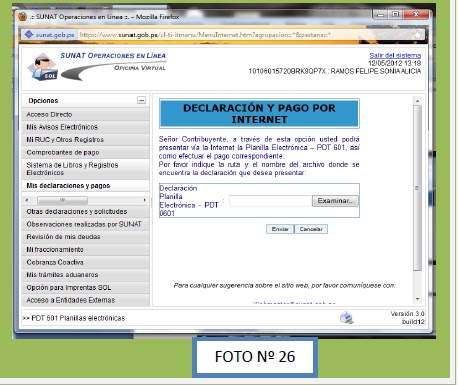
Finalmente, hacemos clic en “Enviar”, (tal como se muestra la foto Nº 26); el sistema mostrará la imagen “Declaración y pago por Internet, se sugiere realizar una ligera constatación de todos los datos y para asegurar su envío activamos la opción “CONFIRMAR”, inmediatamente el sistema mostrará la CONSTANCIA DE PRESENTACIÓN; es importante imprimir dicha Constancia para certificar su presentación, ante una futura fiscalización de SUNAT o del Ministerio de Trabajo.

DETERMINACIÓN DE LA DEUDA

A partir de los datos registrados en “Detalle de la Declaración” se suman las casillas de Base Imponible e Impuesto Resultante de los tributos y conceptos a declarar y pagar.
Deberá completar los datos que correspondan para la correcta determinación de la deuda, así como también la forma de pago.
Ingresamos a la última ventana denominada “Determinación de la deuda”, donde quedó registrado el pago de las aportaciones y/o deducciones de leyes sociales que corresponden pagar por dicho período.
Tal como observamos en la foto Nº15, en la última Línea Horizontal se marcan los montos a pagar que fueron determinados en función del registro de las diferentes secciones del personal declarado, asimismo se debe informar la forma de pago (efectivo o cheque), de ser con cheque designar el nombre del Banco y número de cheque de procedencia.

Cabe hacer en mención, si la declaración se va enviar por Internet SUNAT Operaciones en Línea, en la última línea que indica “Importe a pagar” deberá consignar cero (0), es decir, en los casilleros 800; 801; 802 y siguientes, y si la cancelación se efectuará por las ventanillas de SUNAT o bancos autorizados deberá consignar el importe resultante que aparece en las casillas 710; 711; 712 y siguientes.
No olvidarse que la cancelación debe efectuarse en cumplimiento al cronograma de vencimiento publicada por SUNAT, según el último dígito de RUC.
Una vez registrado lo solicitado, se da un clic en “Grabar”, el sistema por defecto mostrará la leyenda: El importe a pagar es menor que el saldo a pagar, la SUNAT emitirá una orden de pago”, pulsar ACEPTAR.
Si la información fue ingresada correctamente, se visualizará una leyenda: “La información de la declaración fue grabada satisfactoriamente, pulsar “Aceptar”.
Para confirmar que la PLAME del período a declarar pueda ser importada a la Sunat, damos un clic en “Validar”
Después de pulsar “Validar” aparecerá la leyenda “La declaración jurada no presenta inconsistencia, luego nuevamente pulsar “Aceptar” 

Después de haber cumplido con todo los procedimientos de la planilla electrónica ubicamos la opción “Declaraciones Registradas” y el sistema nos muestra las opciones “estado, copiar, modificar, eliminar y archivo de Envío. 

Para Generar el medio magnético hacemos un clic en “Archivo Envío”.


DETALLE DE DECLARACIÓN

Una vez autorizado para ingresar al concepto “Detalle de Declaración”, nos ubicamos en la ventana “Trabajadores” donde ya se encuentra registrado el o los trabajadores que laboraron en ese período.
Una vez ingresado a la ventana “trabajadores”, se selecciona al trabajador registrado, se da clic en la columna “Editar detalle” del trabajador elegido, donde aparecen cinco (05) ventanas (Datos del trabajador, jornada laboral, ingresos, descuentos, tributos y aportes), para poder ingresar y registrar datos relacionados con el comportamiento del trabajador durante el período que se está declarando.


a) Datos del Trabajador:
Aparecen datos del trabajador como apellidos y nombres, documento de identidad, el tipo y situación del trabajador, así como el régimen de salud, régimen pensionario, SCTR, son datos que por defecto figura impreso en esta ventana, de acuerdo a lo declarado en T-Registro.
Lo que debemos registrar es si aporta a Essalud + Vida, si aporta a asegura tu pensión, y como dato tributario, su condición domiciliaria y si tiene otros ingresos de quinta categoría.
b) Jornada Laboral:

Al ingresar a esta ventana, debemos registrar los “días de la jornada”, que vienen a ser los días laborados, subsidiados y los no laborados y no subsidiados. Asimismo, se ingresa las “horas laboradas”, que vienen a ser las ordinarias y los sobretiempos.
c) Ingresos:

En esta columna, se registran los ingresos percibidos por el trabajador, por todo concepto remunerativo y no remunerativo, de acuerdo a la habilitación de conceptos al ingresar al “mantenimiento de conceptos”, cabe indicar, que los ingresos deben registrarse en la columna de Devengado y Pagado a efectos de evitar inconsistencias
d) Descuentos:
En esta columna se anotan las deducciones que se realizan durante el período que se declara, que vienen a ser los adelantos de quincena, tardanzas, inasistencias y otros descuentos legales (no se incluyen las retenciones y/o aportaciones de leyes sociales. Para nuestro caso no hay descuentos.
e) Tributos y Aportes:

Al ingresar a esta ventana, se declaran dos conceptos: las “Aportaciones del trabajador y las “Aportaciones del Empleador”, por tanto lo precisaremos en forma individual.
e.i) Aportaciones del Trabajador.
Debemos tener en cuenta que al momento de registrar los datos del trabajador fijarse bien que esté o no percibiendo remuneraciones de quinta categoría de otra empresa, de ser así ingresamos al “Código 605- Renta de Quinta Categoría Retenciones” y damos clic donde se encuentra registrados los ingresos del trabajador e incrementamos la base de cálculo.
De existir otra remuneración de quinta categoría, la base de cálculo se incrementa solo en este rubro y se afecta (previo cálculo) la retención de Quinta categoría, Es Salud y de la previsión social (ONP) que fueron afectados al momento de su registro; en la columna de monto colocaremos el importe que resulte de aplicar la retenciones de quinta categoría determinado según las normas legales, de no existir retenciones consignar cero (0).  

e. ii) Aportaciones del empleador:
En esta parte, se visualizan los aportes que realiza la empresa por el trabajador, tales como los aportes a EsSalud y al SCTR, conceptos que fueron considerados al momento del registro del empleador.
Finalmente, al haber ingresado todos los datos del trabajador en forma correcta de acuerdo a los conceptos solicitados, y antes de pasar a otras ventanas, hacemos clic en “GRABAR”, el programa verifica lo registrado y al no encontrar inconsistencias se valida con la leyenda “la información se grabó satisfactoriamente”, inmediatamente cambiará el estado de la declaración convirtiéndose de (X) que aparece en la pantalla derecha del PDT a (chek) activado de color verde, que significa conforme.

Es preciso indicar que si el empleador tiene más trabajadores registrados y requiere realizar los cálculos de la Planilla Electrónica, deberá hacer (clic) en “cerrar detalle” y elegir a otro trabajador, luego seguir los mismos procedimientos anteriores.
En caso de no haber más trabajadores deberá hacer clic en la ventana “Pensionista”.
El empleador complementa otros datos del pensionista e ingresa el monto de ingresos o pensión, descuentos y tributos a cargo del pensionista.
La empresa de referencia no tiene personal “pensionista” a declarar a través del T-Registro.
Luego, pasamos a la ventana Personal en Formación: Consignar el monto de la subvención económica mensual pagada al personal en formación.
Se trata de personas naturales que prestan sus servicios bajo alguna modalidad formativa regulada por la Ley 28518 o cualquier otra norma que regula este sistema de servicios modalidades formativas, las que se encuentran (entre otras) las de aprendizaje, prácticas pre profesionales, capacitación laboral juvenil, pasantía, reinserción laboral y secigristas (no Sector Privado).
De existir “Personal en Formación” con contrato suscrito bajo esta modalidad, se da un clic en la columna “Editar detalle” y completamos todos los datos requeridos como importe de subvención mensual que se paga y damos un clic en “Grabar”, el programa verifica lo registrado si no hay inconsistencias se valida automáticamente.
La empresa de referencia no tiene “Personal en Formación” a declarar a través del T-Registro.
Pasamos luego a la ventana “Personal Terceros”. Componen esta categoría los trabajadores o prestadores de servicios que son destacados o desplazados para prestar servicios en los centros de trabajo, establecimientos, unidades productivas u organización laboral de otro empleador, independientemente del hecho de que ambos mantengan un vínculo jurídico.
De existir “Personal Terceros”, se da un clic en la columna “Editar detalle” y completamos todos los datos requeridos como la Tasa (%) del SCTR y la base de cálculo lo que determina el importe a pagar por el SCTR EsSalud, y damos un clic en “Grabar”, el programa verifica lo registrado si no hay inconsistencias se valida automáticamente, visualizando una leyenda “la información se grabó satisfactoriamente”
La empresa de referencia no tiene “Personal Terceros” a declarar a través del T-Registro.
Ingresamos en seguida a la ventana Prestadores de Servicios de Cuarta Categoría: Se declara toda prestación de servicios a través del ejercicio individual de cualquier profesión, arte, ciencia u oficio y otros por cualquier servicio que genere rentas de cuarta categoría, tales como las funciones de director de empresas, síndico, mandatarios, gestor de negocios, albacea y actividades similares, incluyendo el desempeño de las funciones de regidor municipal o consejero regional.
Se deben declarar en el período (mes) en que se perciba la retribución y por el monto de esta.
Al ingresar a la ventana PS 4ta Categoría y damos un clic en “Nuevo” y registramos lo siguiente: Tipo de documento, número de documento, Apellidos y Nombres; condición de domicilio, si tiene convenio para evitar la doble imposición; pasamos luego a la ventana “Detalle de Comprobantes” damos clic en concepto “Nuevo” y se visualiza una ventana donde se ingresan los datos, de acuerdo al servicio prestado: Tipo de documento (Nota de Crédito, Recibo Honorarios o Dieta), serie y número de retención del Impuesto a la Renta y Monto retenido.
Una vez ingresado los datos solicitados, se da un clic en “Grabar” y se visualiza una leyenda “la información se grabó satisfactoriamente”
La empresa de referencia no tiene “Prestadores de Servicios de Cuarta Categoría” a declarar a través del T-Registro. 

martes, 9 de julio de 2013

¿Cómo se obtienen los datos de los trabajadores, pensionistas, personal en Formación y personal de terceros del T-REGISTRO al PDT PLAME?

El PDT PLAME se elabora a partir de la información del T-REGISTRO, para tal efecto el empleador debe obtener la relación de trabajadores, pensionistas, personal en formación y personal de terceros, y los datos que se requieren para la elaboración de la declaración, estos son:
(*) Se obtiene del T-REGISTRO la información vigente e histórica, incluyendo las fechas de inicio y de fin del régimen y período de vínculo, lo que permite determinar la información correspondiente al período de la declaración que se elabore.
Para que se muestre en el PDT PLAME la información del T-REGISTRO, el empleador podrá hacer uso de alguno de los siguientes procesos:
Ø Sincronización de datos con T-REGISTRO.
Ø Importación de Archivo Personalizado del T-REGISTRO.

Cualquier modificación o actualización de los datos señalados en la tabla anterior, deberá efectuarla en el T-REGISTRO y para reflejar dichos cambios en su declaración podrá hacerlo utilizando la opción “Sincronizar datos con T-REGISTRO” (opción con Clave SOL), o efectuando la importación del “Archivo Personalizado del T-REGISTRO” actualizado a través de la opción habilitada en el módulo Utilitarios y luego en la declaración en elaboración deberá ejecutar la opción “Utilizar datos T-REGISTRO”.
Sincronización de datos con el T-REGISTRO
La sincronización es un proceso en línea, a través de internet, que permite actualizar en el PDT PLAME las novedades del T-REGISTRO (nuevos registros, actualizaciones o bajas), respecto a los datos necesarios para la elaboración de las declaraciones mensuales. 13
Este proceso podrá ser ejecutado desde el módulo Declaraciones Juradas del PDT, al momento de elaborar su declaración o modificar la misma. La opción se encuentra en la sección “Información General” de su declaración.
Al sincronizar con el T-REGISTRO, luego de validar la clave SOL y que el usuario se encuentre habilitado a la opción “Mis declaraciones y pagos” del menú SOL, el proceso realiza los siguientes pasos:

1° Descarga automáticamente (en línea) o sincroniza con el T-REGISTRO los datos del PDT, incluyendo la de aquellos sujetos que no tienen incidencia en la declaración que se elabora, y efectúa la carga completa del registro hacia el PDT.
2° A partir de la información cargada al PDT, se identifican y cargan a la declaración en elaboración los datos de los trabajadores, pensionistas, personal en formación y personal de terceros cuyo vínculo con el empleador se inicia, mantiene o finaliza entre las fechas de inicio y fecha de fin del período de la declaración. Dichas fechas podrán ser consultadas o modificadas ingresando a la opción “Utilitarios”/“Mantenimiento de períodos”.
Concluído dicho proceso, podrá ingresar a la sección “Detalle de Declaración” donde se muestran los datos obtenidos del T-REGISTRO.
Cabe señalar que con el paso 1°, se realiza una carga completa de los datos del T-REGISTRO al PDT PLAME, lo que permitirá que la información sea utilizada para modificar o rectificar declaraciones de otros períodos utilizando la opción “Utilizar datos del T-REGISTRO al <fecha de última actualización en el PDT>” desde la sección “Información General” de la declaración.

¿Cómo se ingresan en el PDT PLAME los datos del Empleador?

Los datos del empleador que se ingresan en el PDT PLAME son:


(*) Estos campos no aplican para empleadores del “sector público”.
Cuando ingrese por primera vez al PDT deberá ingresar los datos del Empleador, según la opción de acceso que seleccionó para su ingreso:
- Con clave SOL: Al ingresar el número de RUC, código de usuario y clave SOL válidos, el aplicativo se ubicará en la opción “Nuevo” del módulo “Empleador”, y luego de pulsar el botón “Sincronizar” el aplicativo verifica si el empleador se encuentra inscrito en el T-REGISTRO, de estar inscrito sus datos se descargan en línea (automáticamente) al PDT PLAME. Esta opción será utilizada si tiene conexión a internet.

- Sin clave SOL: Ingrese su N.°de RUC, código de usuario y contraseña de PDT, y para obtener los datos del empleador.


- Sin clave SOL: Ingrese su N.°de RUC, código de usuario y contraseña de PDT, y para obtener los datos del empleador ingresará a “Utilitarios” del PDT y seleccionará la opción “Importar archivo personalizado del T-REGISTRO” aquí efectuará la importación del archivo previamente generado en SOL. 
Para obtener el “Archivo Personalizado del T-REGISTRO” a importar al PDT PLAME, ingrese a SOL, a la opción “Mis declaraciones y pagos”/“Utilitarios para mis declaraciones y pagos” y obtenga su archivo con información actualizada.
Dicha opción SOL le permite registrar su pedido del “Archivo Personalizado del T-REGISTRO”, y una vez atendido, podrá descargar el archivo generado. Previamente al registro del pedido, asegúrese que la información del T-REGISTRO se encuentre debidamente actualizada, a fin de que elabore su declaración con los datos correctos.
El “Archivo Personalizado del T-REGISTRO” contiene datos del empleador, así como de sus prestadores inscritos en el T-REGISTRO.

Cualquier modificación de los datos del empleador que se obtienen del T-REGISTRO para la elaboración del PDT PLAME, debe realizarla en el T-REGISTRO, y posteriormente actualizar los datos en el PDT PLAME ejecutando el botón “Sincronizar” en el módulo Empleador, o con la “Importación del Archivo Personalizado del T-REGISTRO” actualizado.
Para el ingreso de datos del empleador en el PDT PLAME se tienen 3 secciones: Identificación del empleador, Mantenimiento de Conceptos y Convenio. Verifique sus datos y efectúe el registro de la información o actualización, según corresponda.
En la sección Identificación del Empleador, los empleadores cuyo tipo sea “Sector privado” y que tienen suscrito un convenio de estabilidad y/o exoneración, deberán marcar este indicador a fin de que el PDT habilite la sección Convenio.
Mantenimiento de conceptos
En esta sección podrá seleccionar los conceptos, ingresos y descuentos que utilizará para elaborar la PLAME y la declaración de tributos y aportes vinculados a sus trabajadores y/o pensionistas


Sólo para los empleadores del “sector público” u “Otras entidades” se habilitan los conceptos del rubro 2000.

Por cada rubro de ingresos se muestra el detalle de los conceptos, así como su afectación, conforme a lo establecido en la Tabla 22 del Anexo 2 de la Planilla Electrónica, aprobada mediante R.M N° 121-2011-TR y modificado en fecha posterior por SUNAT, conforme se muestra en el modulo Orientación Tributaria – Planilla Electrónica
De efectuar el pago de algún concepto no previsto en la Tabla 22 del Anexo 2 de la Planilla Electrónica, utilice el rubro “Otros conceptos” (1000) para ingresar un nuevo concepto y la afectación del mismo.
Convenio

Si el empleador señaló tener convenio de estabilidad, debe ingresar la tasa establecida en su convenio por el IES, la misma que será utilizada para elaborar su declaración.


Funcionalidades del PDT PLAME

El PDT PLAME cuenta con los siguientes módulos:
Dentro de cada módulo existen opciones que le permitirán utilizar el aplicativo en forma adecuada para la elaboración, consulta, y generación de sus declaraciones, así como disponer de reportes de datos de las mismas, entre otros.

Ø Empleador
Este módulo tiene opciones que permiten:
- Validar si el empleador se encuentra inscrito en el T-REGISTRO y al sincronizar, en automático se descargarán los datos del empleador necesarios para elaborar el PDT.
- Seleccionar en el PDT los conceptos remunerativos, ingresos y descuentos que utilizará para la elaboración de la PLAME y su declaración, a través de la sección Mantenimiento de conceptos.
- Señalar si el empleador del sector privado tiene convenio de estabilidad tributaria vigente por IES, en cuyo caso deberá registrar la tasa establecida en su convenio.

- Modificar datos del empleador, excepto los que son tomados del T-REGISTRO, los que deberán ser modificados en este aplicativo y actualizados en el PDT.
- Eliminar el RUC del empleador en el PDT, opción que elimina toda su información.
- Consultar y generar reportes de los datos del empleador que han sido actualizados en el PDT.
Ø Declaraciones Juradas
Este módulo del PDT presenta funcionalidades que permiten:
- Elaborar una nueva declaración. En la declaración se cuenta con opciones para obtener del T-REGISTRO la relación de trabajadores, pensionistas, personal en formación y personal de terceros, así como información necesaria para elaborar su declaración, sincronizando con el T-REGISTRO o importando el Archivo personalizado del T-REGISTRO. Los datos de los PS 4ta categoría se ingresan directamente al PDT.
- Modificar una declaración registrada. Los datos que se modifican o actualizan en el T-REGISTRO deberán ser actualizados al PDT.
- Eliminar una declaración registrada.
- Copiar una declaración. Para copiar una declaración, primero se deberá crear la declaración destino completando los datos de la pestaña “Información General” que incluye la relación de los trabajadores, pensionistas, personal en formación y personal de terceros a considerar en la declaración. Luego de ello, se ingresa al módulo “Declaraciones Registradas”, se identifica la declaración origen desde donde se copiarán los datos y se ejecuta la opción “copiar”, el aplicativo solicitará se indique el período de la declaración destino para proceder a copiar datos.
- Generar archivo de envío. Dicha opción se habilita cuando la declaración se encuentre registrada sin inconsistencias, y permite generar el archivo que contiene la declaración a presentar.
- Registrar el N.° de orden de la declaración. Una vez presentada la declaración ingrese el N.° de orden en esta sección del aplicativo, así llevará un registro de los PDT presentados.
- Recuperar los datos de un archivo de envío generado en el PDT.
Ø Reportes
El PDT PLAME le permite generar y administrar los siguientes tipos de reportes:
- De sus declaraciones.
- De inconsistencias de su declaración, que podrá ser generado al validar su declaración.
- De inconsistencias de la importación de los archivos del detalle de su declaración.
- Resumen del archivo de envío generado.
Ø Parámetros

Se muestran los parámetros utilizados por el PDT PLAME.
Ø Utilitarios

Se brindan algunas funcionalidades que facilitan el uso del PDT:
- Generar copia de seguridad de los datos del PDT correspondientes al empleador, lo que le permite contar con un “back-up” de la información del empleador ante cualquier eventualidad.
- Restaurar copia de seguridad al PDT.
- Importar el “Archivo Personalizado del T-REGISTRO” (generado en SOL).
- Mantenimiento de períodos. Opción que le permite consultar, y de ser el caso, ajustar las fechas de inicio y de fin de los períodos mensuales a declarar.
- Administración de usuarios. Opción habilitada sólo para el usuario “Administrador” y permite crear nuevos usuarios que puedan acceder a la información del empleador en el PDT, así como inicializar las contraseñas y eliminar usuarios.
- Cambiar contraseña. A través de esta opción, los usuarios que acceden al aplicativo “Sin clave SOL” podrán cambiar la contraseña de su cuenta de usuario del PDT.
Ø Ayudas

En esta sección encontrará los textos de ayuda que contienen el detalle de las funcionalidades de cada opción del PDT.


lunes, 8 de julio de 2013

PDT planilla electronica


 ¿Qué es la Planilla Electrónica?

Es el documento llevado a través de los medios informáticos desarrollados por la SUNAT, en el que se encuentra la información de los empleadores, trabajadores, pensionistas, prestadores de servicios, personal en formación -modalidad formativa laboral y otros, personal de terceros y derechohabientes.


¿Qué componentes conforman la nueva Planilla Electrónica?
A partir del 01.07.2011 la nueva Planilla Electrónica se encuentra conformada por la información del 
Registro de Información Laboral (T-REGISTRO) y la Planilla Mensual de Pagos (PLAME) que se elabora 
obligatoriamente a partir de la información consignada en dicho Registro.